

Ao usar este site, você concorda com a Política de privacidade e os Termos de uso.
Aceitar
TV NOTÍCIAS 24 HORASTV NOTÍCIAS 24 HORASTV NOTÍCIAS 24 HORAS
  • ÚLTIMAS NOTÍCIAS
  • BAHIA
    BAHIAMostrar mais
    Veículos com placas de finais 3 e 4 têm desconto de 8% no IPVA | detran
    Veículos com placas de finais 3 e 4 têm desconto de 8% no IPVA | detran
    20 de abril de 2026
    Operação Da Semana Santa Na Rodoviária Da Bahia - Terminal Salvador | SEINFRA
    Operação Da Semana Santa Na Rodoviária Da Bahia – Terminal Salvador | SEINFRA
    20 de abril de 2026
    Serra Preta recebe pacote de obras e equipamentos no encerramento da maratona de entregas do Governo do Estado | SEINFRA
    Serra Preta recebe pacote de obras e equipamentos no encerramento da maratona de entregas do Governo do Estado | SEINFRA
    8 de abril de 2026
    Governo do Estado e instrutores autônomos de trânsito dialogam sobre cadastramento individual | detran
    Governo do Estado e instrutores autônomos de trânsito dialogam sobre cadastramento individual | detran
    21 de março de 2026
    Governo da Bahia celebra avanço em projeto que aumenta percentual de cacau nos chocolates
    18 de março de 2026
  • BRASIL
    BRASILMostrar mais
    15º BPM apreende 22kg de drogas e revólver em Itabuna | SSP
    15º BPM apreende 22kg de drogas e revólver em Itabuna | SSP
    23 de abril de 2026
    Receita abre consulta a lote da malha fina do Imposto de Renda
    Receita abre consulta a lote da malha fina do Imposto de Renda
    23 de abril de 2026
    23 de abril de 2026
    23 de abril de 2026
    Flamengo vence Vitória e larga na frente
    Flamengo vence Vitória e larga na frente
    23 de abril de 2026
    “Taxa das blusinhas” preservou 135 mil empregos, estima CNI
    “Taxa das blusinhas” preservou 135 mil empregos, estima CNI
    23 de abril de 2026
  • CIDADES
    • CONCEIÇÃO DO ALMEIDA
    • DOM MACEDO COSTA
    • FEIRA DE SANTANA
    • JAGUARIPE
    • MUNIZ FERREIRA
    • SALINAS DA MARGARIDA
    • SALVADOR
    • SANTO ANTÔNIO DE JESUS
  • OUTROS
    • ACIDENTES
    • CIÊNCIA E TECNOLOGIA
    • CURIOSIDADES
    • ESPORTES
    • FAMOSOS
    • JUSTIÇA
    • MUNDO
    • POLÍCIA
    • SAÚDE
  • Política de privacidade
Procurar
  • Advertise
© 2022 TV Notícias 24 Horas.
Lendo Como salvar e converter áudios do WhatsApp em formato MP3 no celular e computador
Compartilhar
Notificação Mostrar mais
Font ResizerA+ a-
TV NOTÍCIAS 24 HORASTV NOTÍCIAS 24 HORAS
Font ResizerA+ a-
  • ÚLTIMAS NOTÍCIAS
  • BAHIA
  • BRASIL
  • CIDADES
  • OUTROS
  • Política de privacidade
Procurar
  • ÚLTIMAS NOTÍCIAS
  • BAHIA
  • BRASIL
  • CIDADES
    • CONCEIÇÃO DO ALMEIDA
    • DOM MACEDO COSTA
    • FEIRA DE SANTANA
    • JAGUARIPE
    • MUNIZ FERREIRA
    • SALINAS DA MARGARIDA
    • SALVADOR
    • SANTO ANTÔNIO DE JESUS
  • OUTROS
    • ACIDENTES
    • CIÊNCIA E TECNOLOGIA
    • CURIOSIDADES
    • ESPORTES
    • FAMOSOS
    • JUSTIÇA
    • MUNDO
    • POLÍCIA
    • SAÚDE
  • Política de privacidade
Nos siga
  • Advertise
© 2022 TV Notícias 24 Horas.
TV NOTÍCIAS 24 HORAS > OUTROS > CIÊNCIA E TECNOLOGIA > Como salvar e converter áudios do WhatsApp em formato MP3 no celular e computador
CIÊNCIA E TECNOLOGIA

Como salvar e converter áudios do WhatsApp em formato MP3 no celular e computador

Aprenda o passo a passo para salvar e transformar mensagens de áudio do WhatsApp em formato MP3 de maneira simples e prática.

TV NOTÍCIAS 24 HORAS
Compartilhar
5 Minutos de leitura
Como salvar e converter áudios do WhatsApp em formato MP3 no celular e computador
Compartilhar

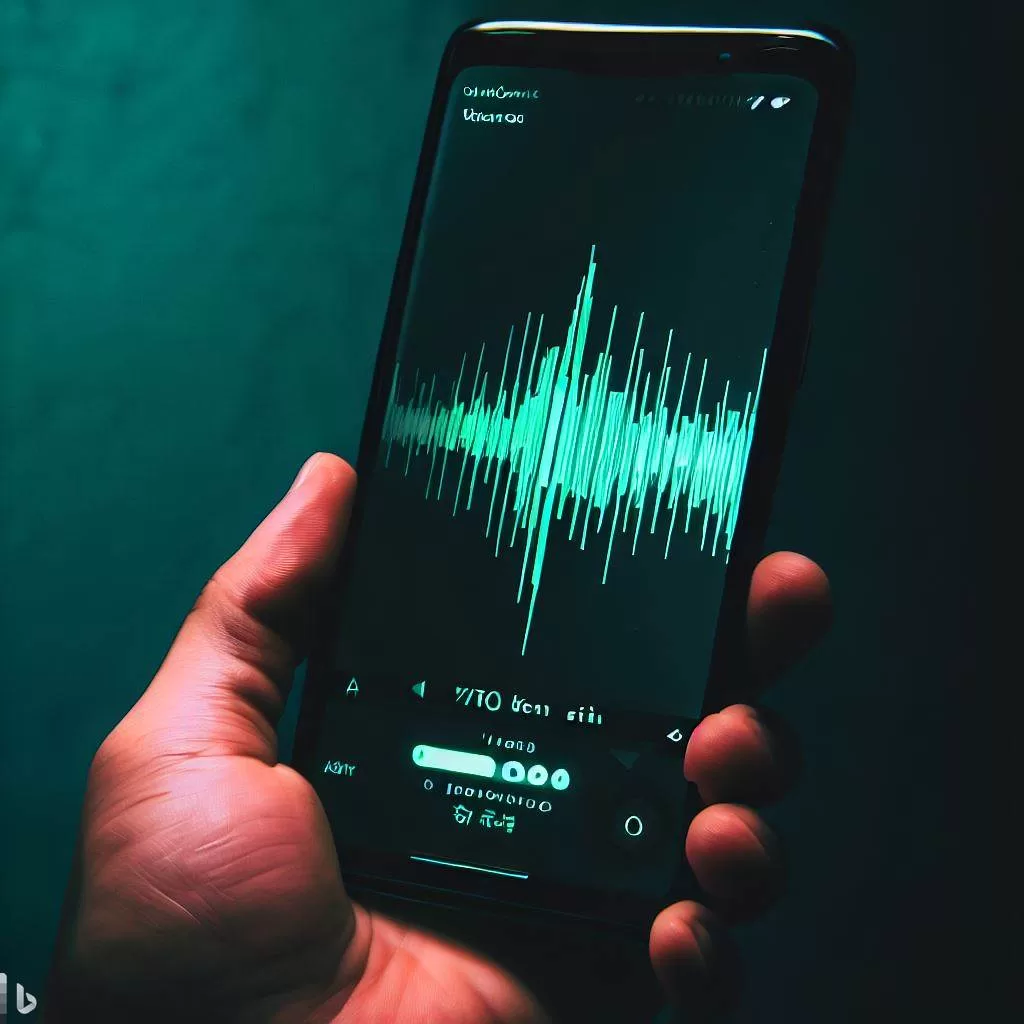
O WhatsApp se tornou uma das principais ferramentas de comunicação da era digital, e o envio de mensagens de áudio é uma forma rápida e eficiente de compartilhar informações e emoções com amigos e familiares. No entanto, o aplicativo salva esses áudios em formatos pouco populares, o que pode dificultar sua reprodução em outros dispositivos e aplicativos. Neste guia, você aprenderá como salvar e converter áudios do WhatsApp em formato MP3 tanto em dispositivos móveis (Android e iOS) quanto no computador.

1. Como salvar áudio do WhatsApp no celular Android

Para salvar um áudio do WhatsApp no seu celular Android, siga estes passos:

  1. Abra a conversa no WhatsApp e localize o áudio que você deseja salvar.
  2. Mantenha pressionado o áudio por alguns segundos e clique sobre o botão de compartilhamento, localizado no canto superior direito.
  3. Selecione a opção “Drive” para enviar o áudio para o Google Drive.
  4. Acesse o Google Drive e faça o download do arquivo de áudio para armazená-lo em seu smartphone.

2. Como transformar áudio do WhatsApp em MP3 no Android

Para converter o áudio do WhatsApp em formato MP3 no seu dispositivo Android, siga os seguintes passos:

  1. Acesse o site “convertio.co/pt/opus-mp3” (sem aspas) em seu navegador e toque em “Selecionar arquivos”.
  2. O gerenciador de arquivos do Android será aberto. Toque sobre o botão de menu, localizado no canto superior esquerdo, e selecione “Drive”.
  3. Localize o arquivo de áudio do WhatsApp que você salvou no Google Drive.
  4. Volte ao Convertio e toque em “Converter”. Aguarde até que o processo termine.
  5. Permita que o site baixe o arquivo convertido e, por fim, clique em “Fazer o download”.

3. Como salvar áudio do WhatsApp no iPhone (iOS)

Se você possui um iPhone, siga os passos abaixo para salvar um áudio do WhatsApp:

  1. Abra a conversa no WhatsApp e localize o áudio que você deseja salvar.
  2. Mantenha pressionado o áudio por alguns segundos e toque em “Encaminhar”. Em seguida, clique sobre o botão de compartilhamento, localizado no canto inferior direito.
  3. No menu de compartilhamento do iPhone, toque em “Salvar em Arquivos”. Escolha o local para salvar o áudio e clique em “Salvar”.

4. Como converter áudio do WhatsApp em MP3 no iPhone (iOS)

Para converter o áudio do WhatsApp em formato MP3 no seu iPhone, siga os seguintes passos:

- Advertisement -
  1. Acesse o site “convertio.co/pt/opus-mp3” (sem aspas) em seu navegador e toque em “Selecionar arquivos”.
  2. Toque em “Explorar” e localize o arquivo de áudio do WhatsApp que você salvou.
  3. Toque em “Converter” no Convertio e aguarde até que o processo termine.
  4. Clique em “Descarregar” para baixar o áudio convertido em MP3 no seu iPhone.

5. Como salvar áudio do WhatsApp Web no PC

Para salvar um áudio do WhatsApp Web no seu computador, siga os passos abaixo:

  1. Abra o WhatsApp Web no seu navegador e acesse a conversa onde está o áudio que deseja salvar.
  2. Clique na seta para baixo na mensagem de voz e, em seguida, clique em “Baixar”.

6. Como transformar áudio do WhatsApp Web em MP3 no PC

- Advertisement -

Para converter o áudio do WhatsApp Web em formato MP3 no seu computador, siga estes passos:

  1. Acesse o site “convertio.co/pt/opus-mp3” (sem aspas) no navegador do PC e clique em “Selecionar arquivos”.
  2. Selecione o arquivo de áudio do WhatsApp que deseja converter em MP3.
  3. Clique em “Converter” no Convertio e aguarde até que o processo termine.
  4. Por fim, selecione “Descarregar” para fazer o download do áudio em MP3 no seu PC.

Conclusão

Agora você aprendeu como salvar áudios do WhatsApp no celular e no computador, além de converter esses arquivos para o formato MP3. Com essas dicas simples, você poderá armazenar e compartilhar mensagens de áudio de maneira mais fácil e acessível, garantindo que suas memórias e comunicações estejam sempre ao seu alcance. Aproveite todas essas facilidades que a tecnologia nos oferece!


Você também pode gostar

Após ataque digital, Americanas perde mais de R$ 2 bilhões em valor de mercado

5G, o que é? Descubra a revolução na conectividade!

WhatsApp permite conectar até quatro celulares em uma única conta com nova atualização

Lugares proibidos para o uso do celular: Conheça 5 locais que demandam sua total atenção

OMS informa: mudanças climáticas são a maior ameaça à saúde da humanidade

ETIQUETADO:androidáudio do Whatsappconverter áudio do whatsappIOSiPhoneMP3Whatsapp

Inscreva-se no boletim diário

Receba as últimas notícias de última hora diretamente na sua caixa de entrada.
[mc4wp_form]
Ao se inscrever, você concorda com nossos Termos de Uso e reconhece as práticas de dados em nossa Política de Privacidade. Você pode cancelar a inscrição a qualquer momento.
Compartilhe este artigo
Facebook Twitter Whatsapp Whatsapp Telegram Email Copy Link Imprimir
Compartilhar
Artigo anterior Senado analisará projeto de marco temporal para terras indígenas Senado analisará projeto de marco temporal para terras indígenas
Próximo artigo Mitos Desvendados: Cuidados com a Bateria do Seu Celular Mitos desvendados: Cuidados com a bateria do seu celular
© 2022 TV Notícias 24 Horas.
Gerenciar consentimento de cookies

Para oferecer as melhores experiências, utilizamos tecnologias como cookies para armazenar e/ou aceder a informações do dispositivo. O consentimento para estas tecnologias nos permite processar dados como comportamento de navegação ou IDs exclusivos neste site. Não consentir ou retirar o consentimento pode afetar negativamente certos recursos e funções.

Funcionais Sempre ativo
O armazenamento ou acesso técnico é estritamente necessário para o propósito legítimo de permitir a utilização de um serviço específico solicitado explicitamente pelo utilizador
Preferências
O armazenamento ou acesso técnico que é utilizado exclusivamente para fins estatísticos.
Estatísticas
O armazenamento ou acesso técnico que é utilizado exclusivamente para fins estatísticos The technical storage or access that is used exclusively for anonymous statistical purposes. Without a subpoena, voluntary compliance on the part of your Internet Service Provider, or additional records from a third party, information stored or retrieved for this purpose alone cannot usually be used to identify you.
Marketing
O armazenamento ou acesso técnico é necessário para criar perfis de usuário para enviar publicidade, ou para rastrear o usuário em um site ou em vários sites para fins de marketing similares.
  • Gerenciar opções
  • Gerenciar serviços
  • Gerenciar {vendor_count} fornecedores
  • Leia mais sobre esses objetivos
Ver preferências
  • {title}
  • {title}
  • {title}